

AI活用ロードマップ

AI活用を業務で進めるための6段階ロードマップと、
現場で動く実物

業務可視化から実装・展開までを6段階に分け、各段階で決めること・判断基準・アウトプット例を1冊の資料にまとめました。あわせて、業務量調査などの作業ツールを、サンプル会社のデータで動く状態で公開しています。資料のダウンロードとデモの利用に登録は要りません。

デモの会社名・数値はすべて架空です。

AI活用ロードマップ資料の表紙

こんな状況の方へ

AIツールを入れた後、どの業務から使うかが決まらず止まっていませんか

AIツールを導入した後に、どの業務から使うか、何を決めれば次に進めるかが決まらず、相談がテーマのまま止まる会社が多くあります。よく止まるのは次の3つの場面です。

  1. 1Copilot等を全社に配ったが、使う人が一部に限られている
  2. 2部署ごとにAIの試行が始まったが、全社で何を優先するかが決まらない
  3. 3効果を説明できず、次の予算が通らない

足りないのはツールではなく、段階ごとの決め事です。下の資料では、業務可視化から実装・展開までに決めることを6段階に分けて示しています。

資料ダウンロード

6段階のロードマップ資料(PDF)

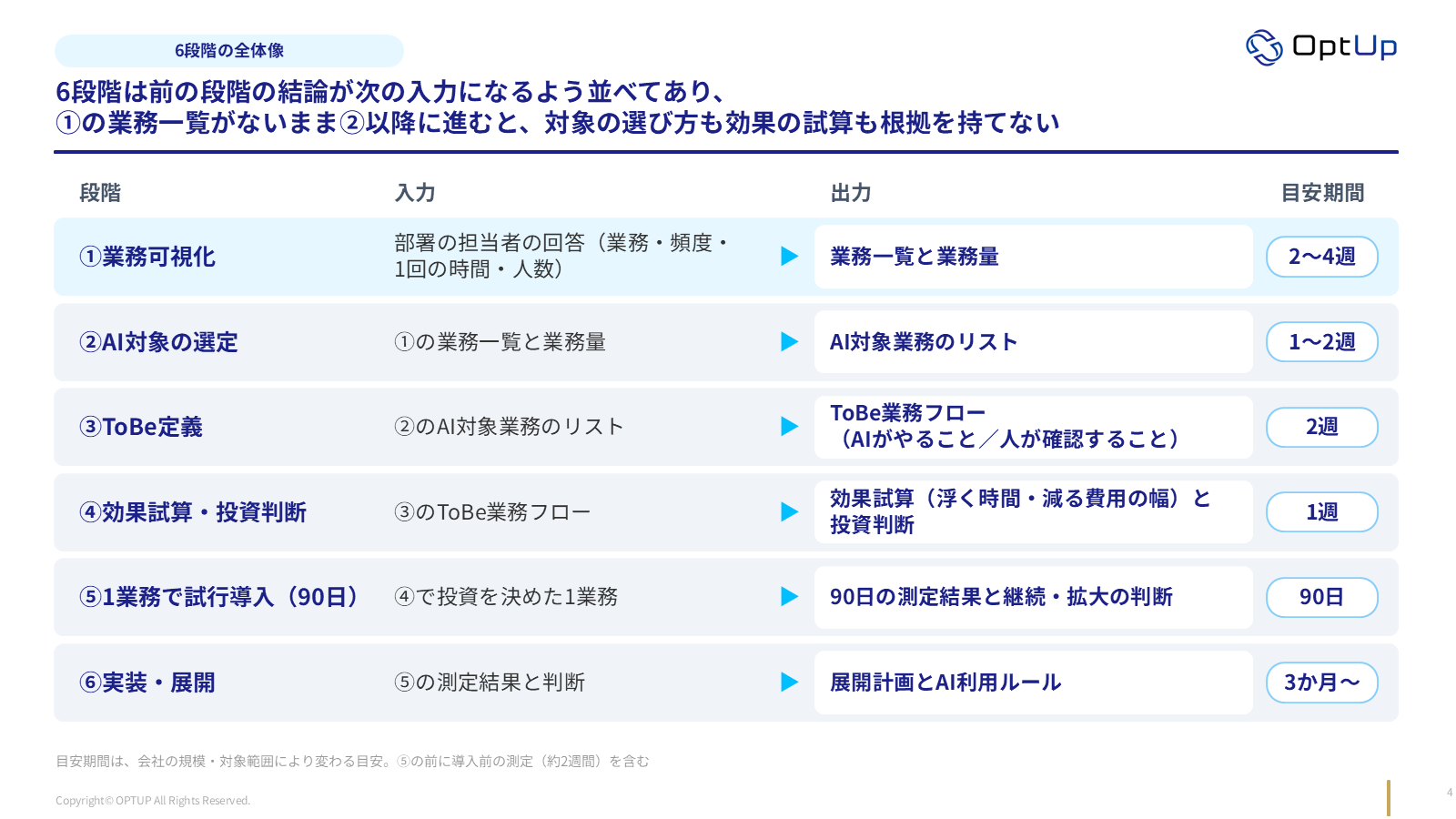
前の段階の結論が次の段階の入力になるように6段階を並べています。①の業務一覧がないまま②以降に進むと、対象の選び方も効果の試算も根拠を持てないためです。

段階この段階の出力目安期間
①業務可視化業務一覧と業務量2〜4週
②AI対象の選定AI対象業務のリスト1〜2週
③ToBe定義ToBe業務フロー(AIがやること/人が確認すること)2週
④効果試算・投資判断浮く時間・減る費用の幅と投資判断1週
⑤1業務で試行導入(90日)90日の測定結果と継続・拡大の判断90日
⑥実装・展開展開計画とAI利用ルール3か月〜

資料に載せていること

  • 各段階で決めること、判断基準、よくある止まり方
  • 各段階のアウトプット例(架空のサンプル食品工業で作った業務量のパレート図、効果試算シート、90日計画など)
  • 付録:AI利用ルールの雛形(使ってよいツール・入力してはいけない情報・出力を使う前の確認・相談窓口などの項目と記入例)
資料p4:6段階の全体像
6段階の全体像
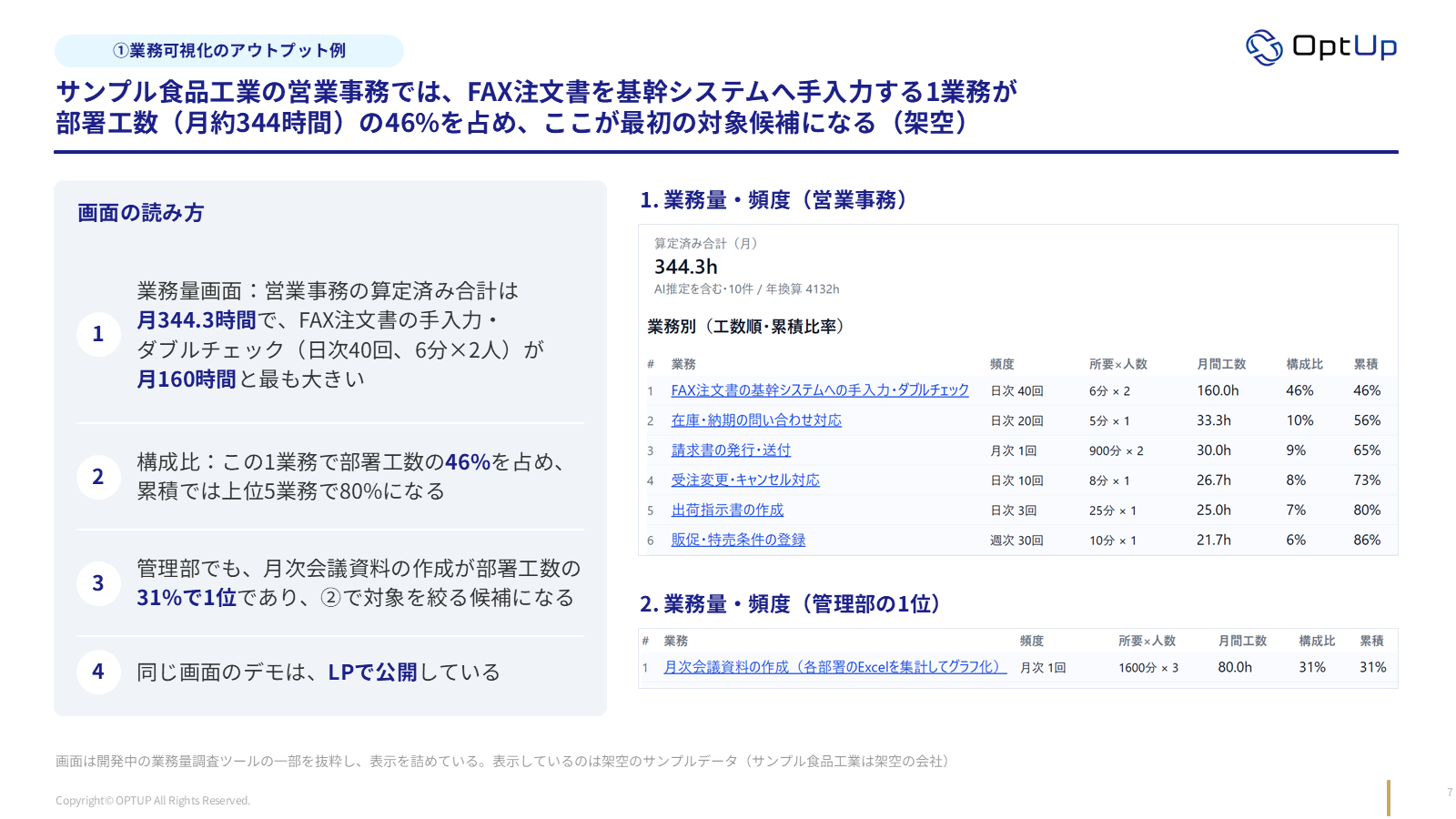
資料p7:業務量調査ツールの結果画面
①業務可視化のアウトプット例:業務量調査ツールの結果画面
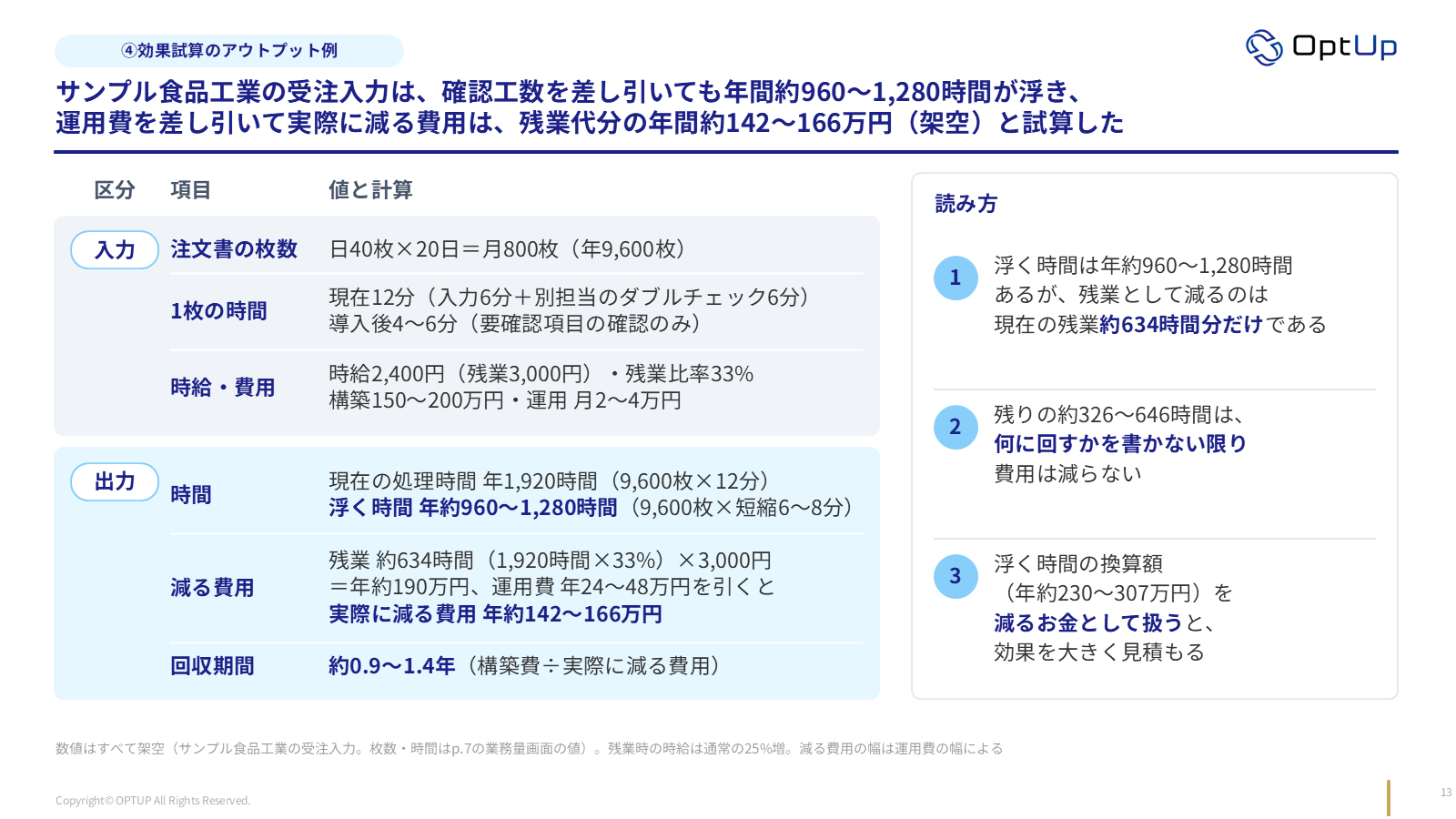
資料p13:効果試算シート
④効果試算・投資判断のアウトプット例:効果試算シート
  • 目安期間は、会社の規模・対象範囲により変わる目安です。⑤の前に導入前の測定(約2週間)を含みます。
  • 資料内の会社名・数値はすべて架空です。

現場で動く実物

資料の各段階を、動く画面で確かめられます

資料に載せたアウトプットのうち、作業ツールとして使えるものをサンプル会社のデータで公開しています。業務量調査から公開し、そのほかは順次追加します。

画面に出る会社名・人名・数値はすべて架空です。ファイルのアップロード欄はありません。

公開中 ロードマップ①業務可視化

業務量調査

何ができるか
部署ごとの業務量を数え、工数の大きい業務と改善候補を表とグラフで確かめられます。サンプル会社の結果を見るだけでなく、自分の部署の業務を入力して業務棚卸表を作れます。
何を入力して何が出るか

サンプル会社の結果を見る:入力なし。サンプル食品工業の業務一覧・パレート図・改善候補を閲覧できます。

自分の部署で作る:業務10〜30行(業務名・頻度・1回の時間・人数。困りごとと4つの評価は任意)を入力します。Excelからの貼り付けにも対応します。業務量の表(月の工数・構成比・累積)、パレート図、改善候補(頻度×所要時間)が出て、業務棚卸表をExcelでダウンロードできます。

入力した内容はお使いのブラウザの中だけで計算し、OptUpには送信・保存しません。ページを閉じると消えるため、必要な結果はExcelで保存してください。全社・複数部署で行う場合はご相談ください。

順次公開 ロードマップ③ToBe定義の例

請求書・注文書の読み取り→取込CSV

何ができるか
FAX・手書きを含むサンプルの請求書・注文書を読み取った結果を確かめ、会計ソフト・kintone・基幹システムに取り込める形でダウンロードできます。読み取りに自信のない箇所には理由つきの要確認の印が付くため、人が見る場所が分かります。
何を入力して何が出るか

入力:サンプル帳票を選ぶだけです(御社の帳票は受け付けません)。

出力:項目ごとの読み取り結果(確定/要確認/読めず)と、取込用のCSV・Excel(汎用会計・kintone取込・基幹の受注取込の3形式)。

サンプル帳票はすべて架空の会社・品目・金額で作っています。

順次公開 ロードマップ⑥実装・展開

資料作成の型そろえ

何ができるか
お手本資料のページ構成と、テンプレートの見た目をそろえたままPowerPointの下書きを作ります。見た目はテンプレートで固定し、AIには中身だけを書かせるため、誰が作っても同じ型になります。
何を入力して何が出るか

入力:お手本資料(サンプル食品工業の月次報告・取引先向け提案・会議資料から1つ)とテンプレートを選び、テーマと材料(箇条書き)を入れます。

出力:PowerPointの下書きと、人が確かめる箇所の一覧(材料になかった箇所は空けて【要確認】と表示)。

順次公開 ロードマップ⑥実装・展開

基幹データ→会議資料・ダッシュボード(デモ)

何ができるか
対象月を選ぶと、その月の会議資料と、店舗別・担当別・品目別に切り替えられる画面が出ます。元になる基幹のCSVや、形式の違うExcelも並べて見られるため、毎月の転記・貼り付けのどこがなくなるかを確かめられます。
何を入力して何が出るか

入力:対象月・部門・表示(単月/期首からの累計)を選ぶだけです。

出力:会議資料(5〜6ページ・PDFで保存可)、ダッシュボード(目標比・前年比など)、元データの見本。

御社のデータは受け取りません。ご相談では基幹システムや会議資料の名前・形だけを伺い、次回その名前で動く画面をお見せします(数値は架空のまま)。

進め方

構想で止まらず、1つの業務が動くところまで一緒に進めます

OptUpは、①業務可視化から④効果試算・投資判断までの構想と、⑤最初の90日の試行導入を一続きで進め、⑥の展開まで伴走します。構想だけを作って終わるのではなく、対象に選んだ1業務が現場で動くところまでを同じチームで担当します。

段階OptUpの支援このページで見られるもの
①〜④+⑤ 構想と最初の90日 構想策定:①業務可視化から④効果試算・投資判断までを進め、そのまま⑤1業務の試行導入(90日)に入る 業務量調査のデモ(①)、請求書・注文書の読み取り(③の例)
⑥ 実装・展開 業務基盤/営業ナレッジ/データ見える化の構築と伴走 資料作成の型そろえ、基幹データの会議資料デモ

OptUpの3つの約束

1

提案の前に動くデモ

ご相談で伺った業務をもとに、提案書より先に動く画面をお見せします。

2

最初の90日で一つの業務を動かす

資料の⑤にあたります。成功指標とやめる条件を先に決めてから始めます。

3

仕組みとノウハウは残して帰る

作った仕組みの設定と手順を社内に残し、御社の担当の方が運用を引き継げる形で終えます。

ご相談からの流れ

  1. STEP 1相談フォームから送信
  2. STEP 2オンラインで30分、対象の業務と今の進め方を伺う
  3. STEP 3次の打ち合わせで、伺った業務名・帳票名で動く画面をお見せする
  4. STEP 4進める範囲(構想と最初の90日/特定業務の構築)を決めてご提案

ご相談

ご相談・お問い合わせ

進め方の相談から、特定の業務(請求書・注文書の取込、会議資料づくりなど)の相談まで受け付けています。御社の帳票で試したい場合も、こちらからお送りください。

相談フォームを開く新しいタブで開きます

内容を確認し、2営業日以内に担当者からメールでご連絡します。

帳票や社内資料の添付は受け付けていません。ご相談内容には、個人情報や取引先の機密を書かないでください。御社の帳票で試す場合の受け渡し方法は、ご相談の後に秘密保持の取り決めを結んでから決めます。

お送りいただいた情報はプライバシーポリシーに沿って取り扱います。

FAQ

よくあるご質問

Q1. 業務量調査で入力した内容や、ファイルはOptUpに送られますか。

送られません。「自分の部署で作る」で入力した業務は、お使いのブラウザの中だけで計算し、OptUpのサーバーには送信・保存しません。記録するのは利用回数などの件数だけです。どのツールにもファイルのアップロード欄はなく、相談フォームにも添付欄はありません。

Q2. デモに出てくる会社名や数値は実在のものですか。

すべて架空です。サンプル食品工業などの会社名・人名・数値は説明のために作ったもので、実在の会社の帳票や資料は使っていません。

Q3. 自社の帳票やデータで試すことはできますか。

ページ上では受け付けていませんが、ご相談いただければ対応します。受け渡しの方法と保管・削除の取り決めは、秘密保持の取り決めを結んでから決めます。基幹データの会議資料については、データの値ではなく、システムや帳票の名前と形だけを伺って動く画面を作ります。

Q4. 費用はかかりますか。

資料のダウンロード、デモの利用、初回のご相談は無料です。構想策定や構築・伴走の費用は、対象の業務と範囲を伺ったうえでお見積りします。

Q5. どのくらいの規模の会社を対象にしていますか。

主に年商50億円以上、または従業員100名を超える会社の経営層・DX推進の方を想定しています。資料とデモは規模にかかわらずご利用いただけます。

Q6. Microsoft 365 Copilot などをすでに導入しています。別のツールを入れる必要がありますか。

必ずしも必要ではありません。③ToBe定義の段階で、対象業務ごとに今お使いのツール(Copilot、基幹システム、kintoneなど)で足りる部分と、仕組みを作る必要がある部分を分けます。Copilot等を入れたのに使う人が一部に限られる場合は、どの業務で使うかと利用ルールを先に決めることから始めます。

Q7. 相談した後は、どのように進みますか。

初回にオンラインで対象の業務と今の進め方を伺い、次の打ち合わせで、伺った業務名・帳票名で動く画面をお見せします。そのうえで、進める範囲(構想と最初の90日、または特定業務の構築)を決めてご提案します。

Q8. 6段階のうち、一部の段階だけを頼むことはできますか。

できます。①〜④は社内で進められる部分も大きいため、たとえば①業務可視化だけを一緒に行い、その先を社内で進める形もあります。ただし構想だけで終わらないよう、⑤の試行導入までを一続きで進める形をおすすめしています。